
Table des matières
Codes-barres et étiquettes — impression et modèles
KinTPV permet de :
- imprimer des étiquettes avec codes-barres pour vos articles
- créer des modèles d'étiquettes personnalisés
- adapter l'impression à votre matériel (A4 ou imprimante d'étiquettes)
⇒ Voir aussi comprendre le fonctionnement des codes-barres.
Impression des étiquettes
Vous pouvez imprimer des étiquettes depuis plusieurs endroits du logiciel :
- la liste des articles
- une fiche article
- certaines opérations (commande fournisseur, stock…)
Les étiquettes peuvent être générées selon :
- le reste à livrer d'une commande fournisseur
- la livraison d'une commande fournisseur
- la quantité en stock
- une quantité saisie manuellement
- un mouvement de stock
- un panier virtuel d'articles
⇒ Cela permet d'adapter l'impression à votre organisation réelle.
Types d'impression
KinTPV est compatible avec différents types d'impression :
- imprimante classique (A4 avec planches d'étiquettes)
- imprimante d'étiquettes (rouleau)
⇒ Le choix dépend de votre matériel et de votre volume d'impression.
Modèles d'étiquettes
Chaque étiquette repose sur un modèle.
Un modèle définit :
- la taille de l'étiquette
- la mise en page
- les informations affichées (nom, prix, code-barres…)
⇒ Vous pouvez créer plusieurs modèles selon vos besoins :
- étiquette produit simple
- étiquette avec prix visible
- étiquette interne
- etc.
Un modèle peut être défini par défaut pour chaque article.
⇒ Cela permet d'imprimer rapidement sans devoir sélectionner un modèle d'étiquette à chaque fois.
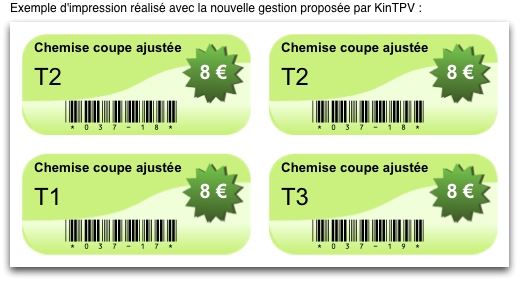
Nouvelle gestion des étiquettes (recommandée)
KinTPV intègre un module moderne de création d'étiquettes.
Il est accessible depuis :
- le bouton Etiquettes dans la liste des articles

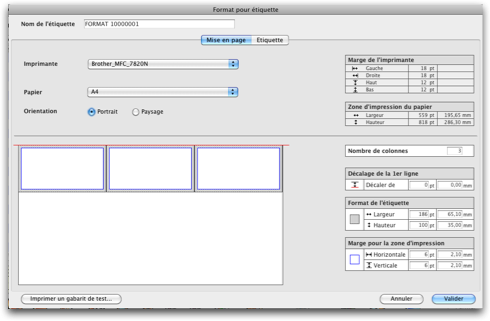
1. Mise en page
Le premier écran permet de configurer :
- le type d'impression (A4 ou rouleau)
- le nombre de colonnes (limité à 5)
- les dimensions des étiquettes
- les marges et décalages
Chaque imprimante a ses propres marges.
Il est recommandé de créer un modèle par imprimante.
⇒ Vous pouvez imprimer un gabarit de test :
- un cadre est imprimé pour chaque étiquette
- cela permet de vérifier l'alignement réel
Si le rendu n'est pas correct :
- ajustez les marges
- ajustez la zone d'impression
Pour une imprimante d'étiquettes (rouleau), utilisez une seule colonne.
Le décalage de la première ligne permet d'ajuster l'impression en fonction de votre imprimante.
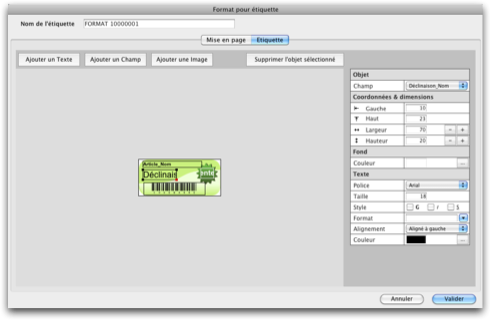
2. Contenu de l'étiquette
Le second écran permet de composer l'étiquette.
Vous pouvez ajouter :
- du texte (nom, prix…)
- des champs liés à l'article
- des images
- un code-barres
Les codes-barres sont gérés nativement :
- EAN13
- Code 39
⇒ Aucun besoin de police externe.
Chaque élément peut être configuré :
- taille
- position
- police
- couleur
Le placement peut se faire :
- à la souris
- ou avec des valeurs précises
Ancienne gestion (4D)
Une ancienne gestion des étiquettes est encore disponible.
Elle repose sur l'éditeur fourni par 4D.
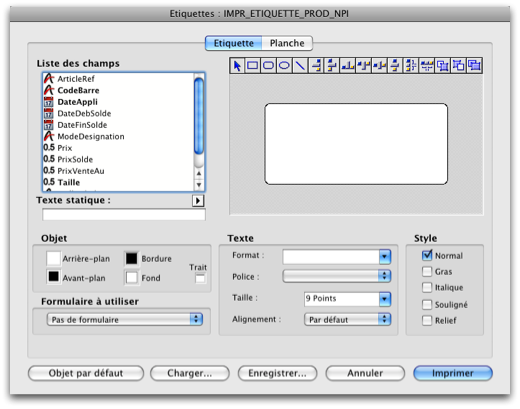
Cette méthode est conservée pour compatibilité, mais la nouvelle gestion est fortement recommandée.
Documentation associée :
Extrait de la documentation de 4eDimension sur l'utilisation de l'éditeur d'étiquettes.