
Table des matières
Restituer une sauvegarde
La restitution permet de récupérer les données contenues dans un fichier de sauvegarde KinTPV.
Note : “Restituer une sauvegarde” signifie simplement “Décompactez un fichier de sauvegarde”.
Restituer une sauvegarde ne remplace pas automatiquement les données utilisées par KinTPV.
KinTPV décompacte la sauvegarde et crée notamment un fichier de données KinTPV_Data.4DD. Ce fichier doit ensuite être placé et sélectionné correctement avant de pouvoir être utilisé.
1. Préparer KinTPV
Téléchargez et installez la dernière version de KinTPV depuis www.kintpv.com.
Lancez cette nouvelle installation et choisissez Découvrir KinTPV.

2. Restituer le fichier de sauvegarde
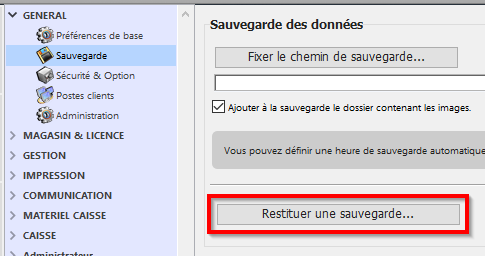
Ouvrez Préférences » Général » Sauvegarde puis cliquez sur Restituer une sauvegarde….
Sélectionnez le fichier de sauvegarde à restituer, par exemple KinTPV_Data[0001].4BK.
Pour identifier la sauvegarde la plus récente, vérifiez la date de modification du fichier.

Validez la restitution.

Un dossier est créé à partir de la sauvegarde.

Il contient notamment le fichier de données KinTPV_Data.4DD.

3. Quitter KinTPV
Quittez tous les KinTPV ouverts avant de remplacer ou déplacer un fichier de données.

4. Utiliser les données restituées
En version monoposte, placez le fichier KinTPV_Data.4DD restitué dans le dossier :
KinTPV_x_xxx/KinTPV_Data/
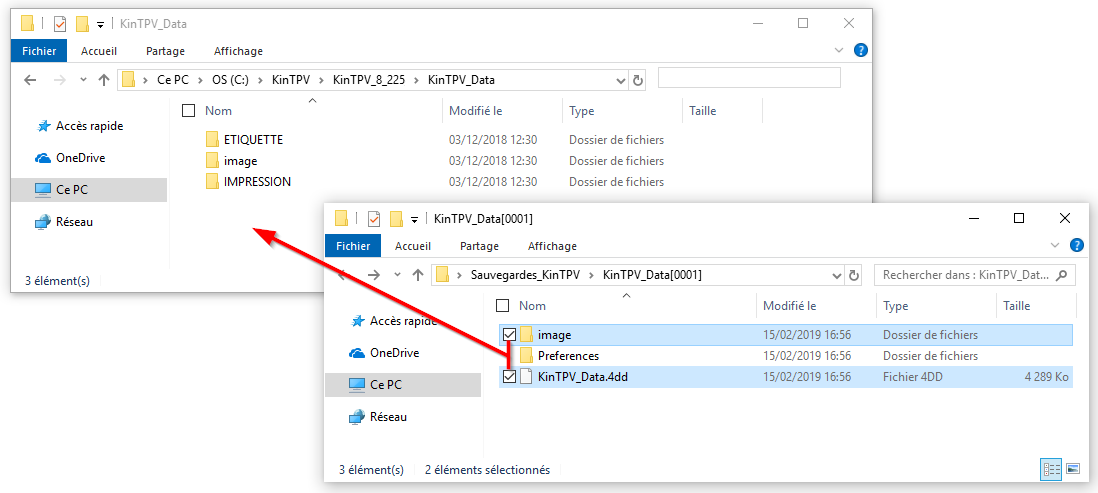
Lancez ensuite KinTPV en maintenant la touche Alt enfoncée.
Choisissez Choisir un autre fichier de données, puis sélectionnez le fichier KinTPV_Data.4DD que vous venez de restituer.
KinTPV doit alors démarrer avec ces données.
Vérifier le fichier de données utilisé
L'emplacement du fichier de données actuellement utilisé par KinTPV est indiqué en bas de la fenêtre des Préférences.
Vérifiez qu'il correspond bien au fichier de données que vous venez de restituer.