
Table des matières
Gestion des cartes et Bons cadeaux
KinTPV ne possède pas pour l'heure de gestion spécifique des Bons cadeaux. Il est cependant possible de les gérer en utilisant des Articles représentant les cartes ou Bons remis aux Clients.
Le principe est simple :
- lors de la vente du Bon cadeau, l'Article correspondant est vendu normalement depuis la caisse ;
- lorsque le bénéficiaire utilise son Bon, l'Article est repris dans son ticket afin que sa valeur soit déduite de ses achats.
Cette méthode convient aussi bien aux cartes physiques pré-imprimées qu'aux Bons sur lesquels le montant est inscrit au moment de la vente.
Plusieurs méthodes sont possibles selon la façon dont vous souhaitez vendre vos Bons cadeaux :
- proposer des montants prédéfinis ;
- saisir librement le montant du Bon lors de sa vente ;
- identifier et suivre chaque Bon individuellement.
Une autre possibilité consiste à créditer directement le compte d'un Client.
Les Bons cadeaux pouvant être utilisés pour acheter des Articles soumis à différents taux de TVA doivent être créés avec une TVA à 0 % dans KinTPV.
La TVA applicable sera calculée lors de l'achat des Articles avec le Bon cadeau.
Renseignez-vous auprès de votre comptable si vos Bons cadeaux ne correspondent pas à ce cas.
Bons cadeaux à montants prédéfinis
Cette méthode convient notamment aux cartes pré-imprimées proposées avec plusieurs valeurs : 10 €, 20 €, 50 €, 100 €, etc.
Vous pouvez :
- créer un Article différent pour chaque montant ;
- ou créer un seul Article décliné, avec une Déclinaison correspondant aux différentes valeurs.
Les deux méthodes fonctionnent de la même manière en caisse.
Un même achat peut contenir plusieurs Bons cadeaux. Par exemple, un Client souhaitant offrir 170 € peut acheter un Bon de 100 €, un de 50 € et un de 20 €.
Créer
Créez les Articles correspondant aux différentes valeurs proposées.
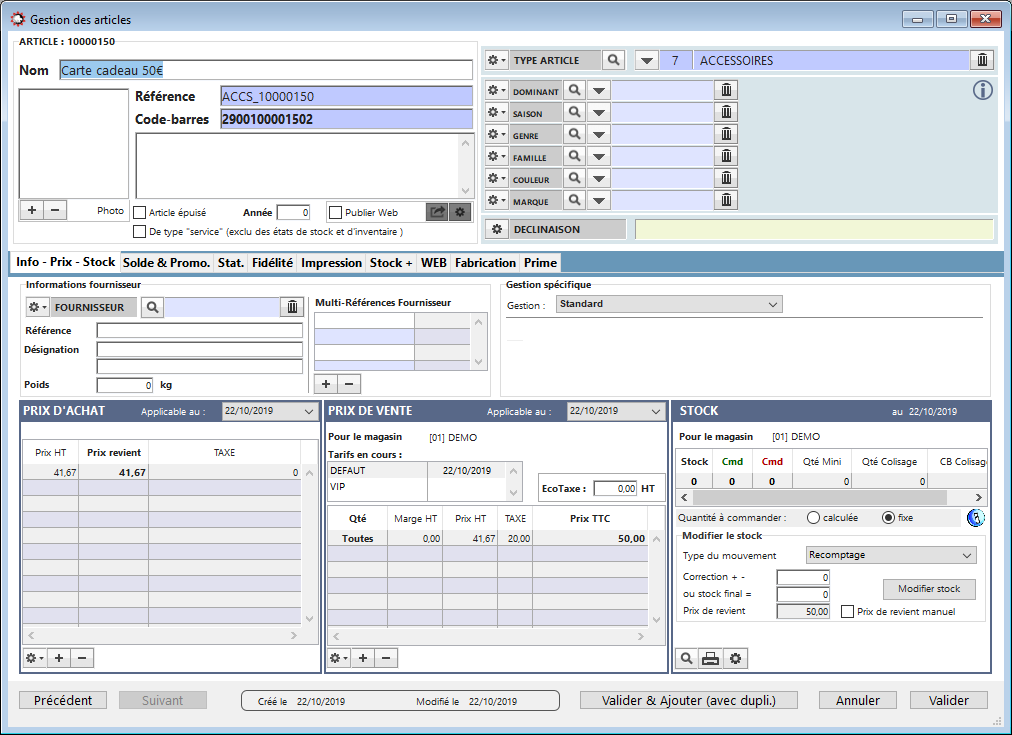
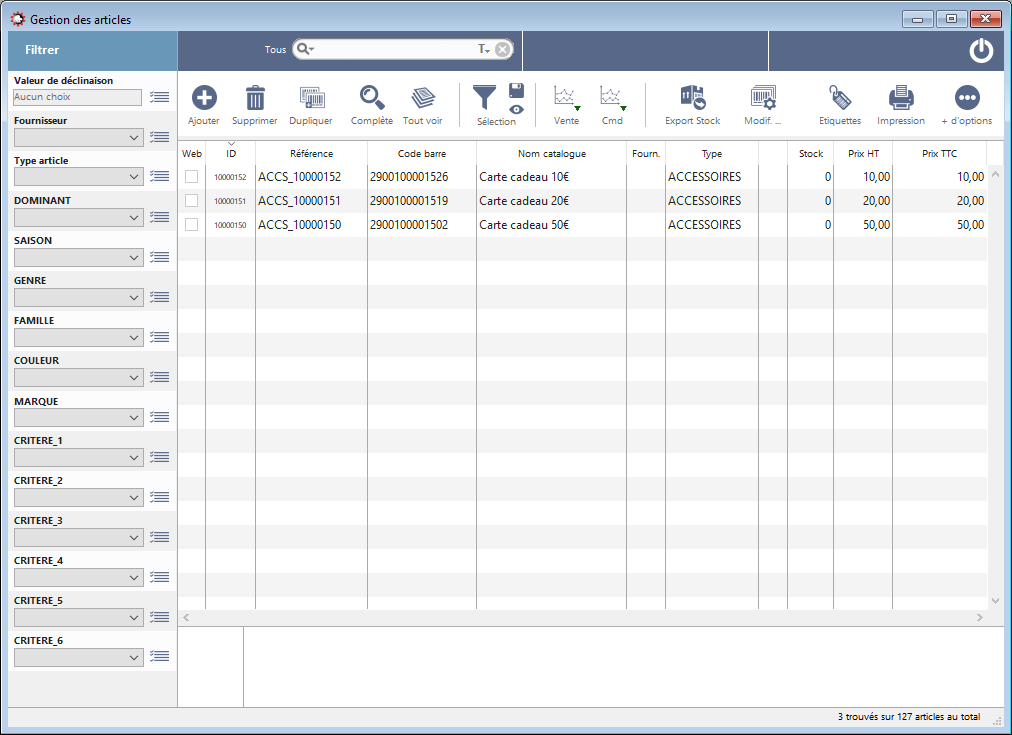
Dans cet exemple, trois Articles indépendants représentent des Bons cadeaux de 10 €, 20 € et 50 €.
Vous pouvez obtenir le même fonctionnement avec un Article décliné.
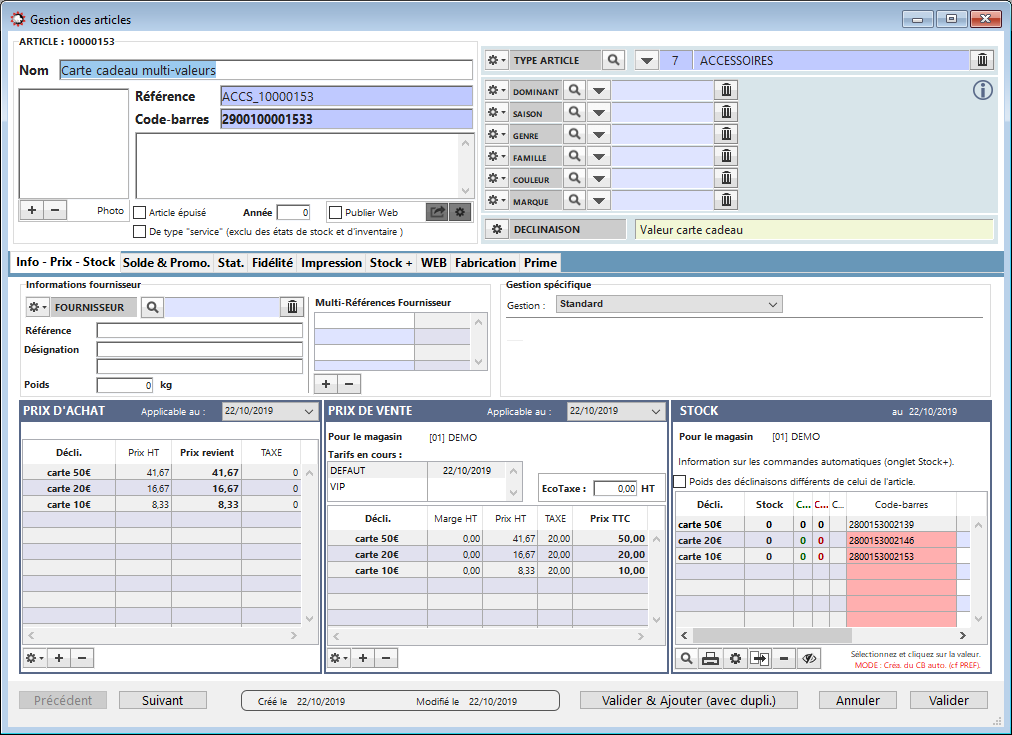
Chaque valeur de Déclinaison possède alors son propre Prix de Vente : 10 €, 20 €, 50 €, etc.
Le choix entre plusieurs Articles et un Article décliné dépend principalement de l'organisation souhaitée dans votre catalogue. L'Article décliné permet notamment de regrouper les différentes valeurs sur une même fiche Article.
Vendre
Vendez le ou les Bons cadeaux comme des Articles standards depuis l'interface de caisse.
Si l'acheteur bénéficie d'une remise, celle-ci peut être appliquée normalement lors de la vente.
Utiliser
Lorsque le bénéficiaire utilise son Bon cadeau, reprenez l'Article correspondant dans le ticket contenant ses achats.
Effectuez un Retour neuf ou un Retour défectueux selon la façon dont vous souhaitez gérer le stock des Bons :
- Retour neuf : le Bon revient en stock ;
- Retour défectueux : le Bon ne revient pas en stock.
La valeur du Bon est alors déduite du Total du ticket.
- Si la valeur du Bon est inférieure au Total, le Client règle le Reste à payer.
- Si les deux montants sont identiques, le ticket est équilibré.
- Si la valeur du Bon est supérieure au Total, la différence peut être créditée sur le compte d'un Client enregistré ou générer un Avoir pour un Client anonyme.
La différence peut également être remboursée si vous le souhaitez.
Bon cadeau au montant personnalisé
Cette méthode permet de vendre un Bon dont le montant est choisi librement par l'acheteur.
Un seul Article suffit. Son Prix de Vente est modifié en caisse lors de chaque vente.
Paramétrer
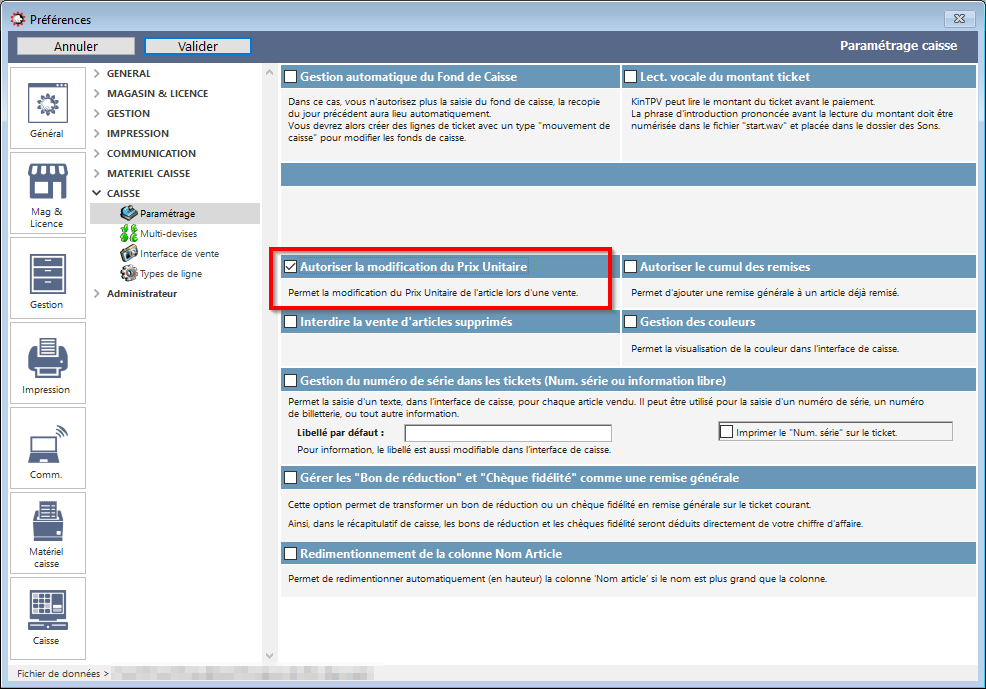
La modification du Prix Unitaire doit être autorisée dans Préférences > Caisse > Paramétrage.
Créer
Créez un Article représentant le Bon cadeau.

Un Prix de Vente doit être renseigné pour permettre la vente de l'Article.
Vous pouvez volontairement utiliser une valeur inhabituelle, par exemple 9 999 €. Lors du passage en caisse, cette valeur permet de repérer immédiatement un oubli de modification du Prix Unitaire.
Vendre
Ajoutez l'Article dans le ticket puis remplacez son Prix Unitaire par le montant choisi pour le Bon cadeau.
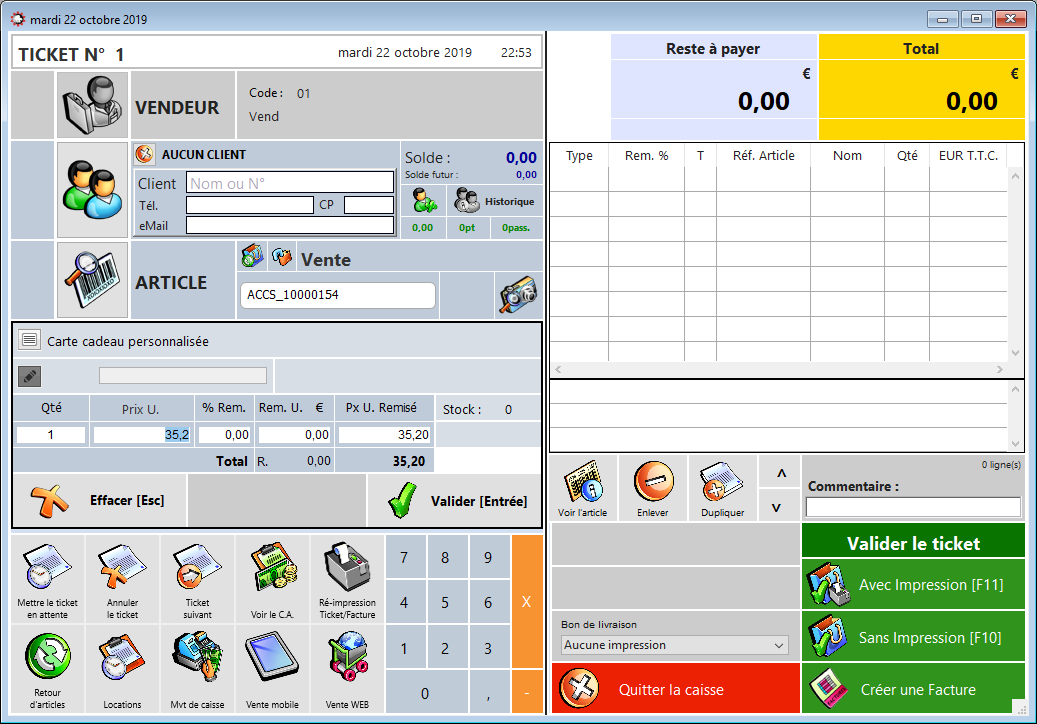
Le montant saisi correspond à la valeur qui pourra ensuite être utilisée par le bénéficiaire.
Le Prix Unitaire saisi correspond à la valeur du Bon cadeau, c'est-à-dire au montant dont disposera son bénéficiaire.
Une remise peut éventuellement être accordée à l'acheteur : elle diminue alors le montant payé lors de l'achat du Bon, sans modifier sa valeur. Cette valeur doit être indiquée sur le Bon afin de pouvoir être saisie lors de son utilisation.
Utiliser
Lorsque le bénéficiaire présente son Bon, effectuez le Retour de l'Article et renseignez comme Prix Unitaire la valeur indiquée sur le Bon.
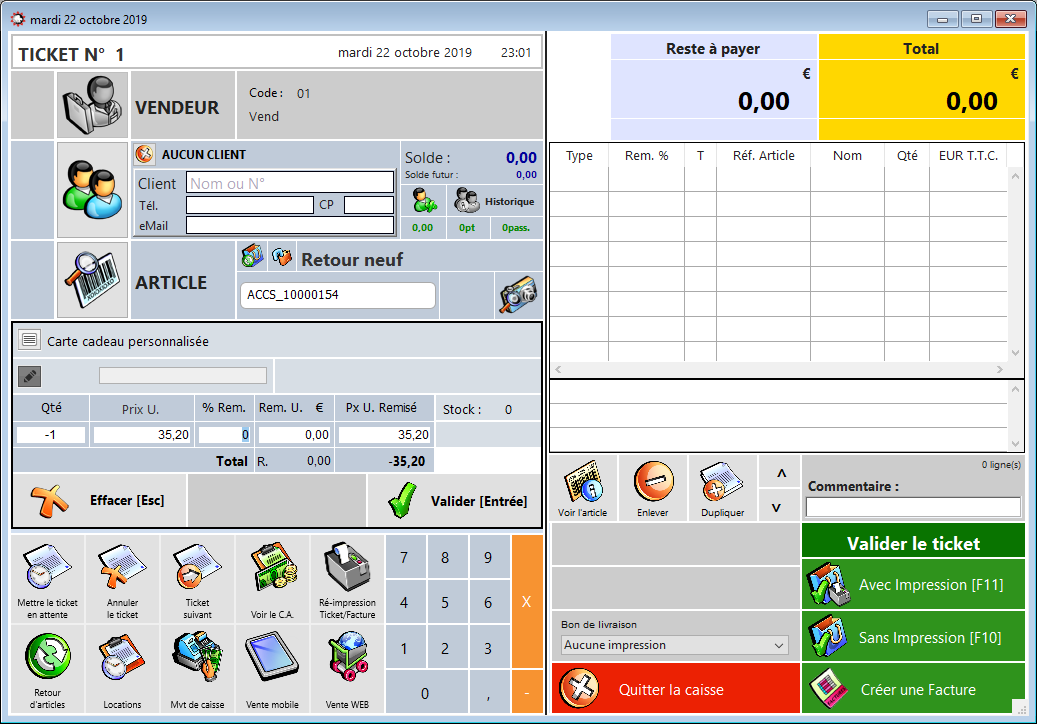
Ajoutez les achats du bénéficiaire dans le même ticket. La valeur retournée du Bon est ainsi déduite du Total.
Si la valeur du Bon dépasse celle des achats, la différence peut être placée sur le compte Client ou donner lieu à un Avoir.
Bons cadeaux avec suivi individuel
Les méthodes précédentes ne permettent pas d'identifier individuellement chaque Bon cadeau vendu. Un même Article peut donc être retourné plusieurs fois si le Bon est présenté à nouveau.
Si vous souhaitez identifier individuellement les Bons et contrôler leur utilisation, vous pouvez utiliser une Déclinaison dont chaque valeur représente un Bon unique.
Créer
Créez par exemple une Déclinaison Bon cadeau avec des valeurs numérotées :
- 1
- 2
- 3
- etc.
Créez ensuite un Article, par exemple Bon cadeau 2026, utilisant cette Déclinaison.
Vous pouvez créer dès le départ autant de valeurs que nécessaire ou compléter la Déclinaison en cours d'année.
Chaque ligne de stock correspond alors à un Bon unique et dispose de son propre Code-barres. Initialisez la quantité à 1 pour chacune d'elles.
Vous obtenez ainsi :
- Bon cadeau 2026 / 1 ;
- Bon cadeau 2026 / 2 ;
- Bon cadeau 2026 / 3 ;
- etc.
Le Code-barres correspondant peut être imprimé ou reporté sur le Bon physique remis au Client. Il permet ensuite d'identifier directement le Bon et sa Déclinaison dans KinTPV.
Le Prix de Vente peut être défini dans la fiche Article, éventuellement avec un prix différent pour chaque Déclinaison.
Si la modification du Prix Unitaire est autorisée dans les Préférences de caisse, il est également possible de saisir librement la valeur du Bon au moment de sa vente.
Vendre
Lors de la vente, utilisez le Code-barres correspondant au Bon remis au Client.
Son stock passe alors de 1 à 0. Cette ligne correspond désormais à un Bon vendu mais pas encore utilisé.
Si le montant n'est pas prédéfini dans la fiche Article, modifiez le Prix Unitaire en caisse (si cela est autorisé) et reportez cette valeur sur le Bon remis au Client.
Utiliser
Lorsque le bénéficiaire présente son Bon, utilisez son Code-barres pour effectuer un Retour défectueux de la Déclinaison correspondante.
Le montant du Bon est déduit du ticket et sa quantité reste à 0.
Une fois le Bon utilisé, masquez sa ligne de stock dans la fiche Article. Une ligne de stock ne peut être masquée que lorsque sa quantité est à 0.
Le suivi est ainsi matérialisé directement dans le stock :
- stock 1 : Bon disponible ;
- stock 0 et ligne visible : Bon vendu et utilisable ;
- stock 0 et ligne masquée : Bon utilisé.
Le masquage retire la Déclinaison des propositions lors d'une nouvelle vente.
Si une nouvelle reprise de cette Déclinaison est malgré tout demandée, KinTPV signale qu'elle n'existe plus dans les fiches de stock et demande confirmation avant de poursuivre. Cette alerte permet notamment de détecter la présentation d'un Bon déjà utilisé.
Le masquage de la ligne après utilisation est une opération manuelle. Il est indispensable pour identifier le Bon comme déjà utilisé et éviter sa réutilisation.
Cette méthode permet de suivre individuellement les Bons cadeaux en utilisant les fonctions existantes de KinTPV.
Créditer directement un compte Client
Cette méthode ne crée pas réellement de Bon cadeau. Elle permet de déposer une somme directement sur le compte d'un Client enregistré dans KinTPV.
Elle convient lorsque le bénéficiaire est connu dès l'achat et qu'aucun Bon physique n'est nécessaire.
Créditer
Depuis l'interface de caisse, sélectionnez le Client bénéficiaire.
Ouvrez les paiements, sélectionnez le moyen de paiement utilisé par l'acheteur et saisissez le montant à créditer.
Validez le ticket. La somme est ajoutée au solde du compte Client.
Utiliser
Lors d'un achat, utilisez Reprise AVOIR client pour prélever tout ou partie du solde disponible sur le compte Client.